


Masquer les noms de médicaments dans les notifications
C'est toi qui décides de ce que montrent tes rappels sur l'écran verrouillé.
- 6 min de lecture
- 6 sections

En bref
- L'écran verrouillé, un panneau public
- À quoi ressemble une notification masquée ?
- Quels détails pourrais-tu vouloir masquer ?
- Le réglage d'aperçu propre à l'iPhone
- Garde l'équilibre en masquant
L'écran de ton téléphone posé sur la table de réunion s'allume, et le nom de ton médicament apparaît dans le rappel. Tout le monde autour de la table peut le voir. Prendre un médicament n'est pas quelque chose à cacher ; mais c'est à toi de décider qui sait quel médicament tu prends. Masquer les noms de médicaments dans les notifications te laisse ce choix.
L'écran verrouillé, un panneau public
L'écran verrouillé de ton téléphone est visible par quiconque peut le voir. Les notifications qui apparaissent sur la table, dans le bus, à côté d'un ami, ou quand tu tends ton téléphone à quelqu'un, peuvent révéler plus que tu ne le penses. Même le seul nom d'un médicament peut amener d'autres personnes à faire des suppositions sur toi.
La même chose vaut pour ta montre. Une notification qui apparaît sur ton poignet peut être à hauteur de regard de la personne à côté de toi.
Si tu partages ton téléphone à la maison, ou si des enfants le prennent en main de temps en temps, c'est encore plus important. Une notification peut apparaître à un endroit où quelqu'un d'autre la verra, sans que tu t'en rendes compte.
À quoi ressemble une notification masquée ?
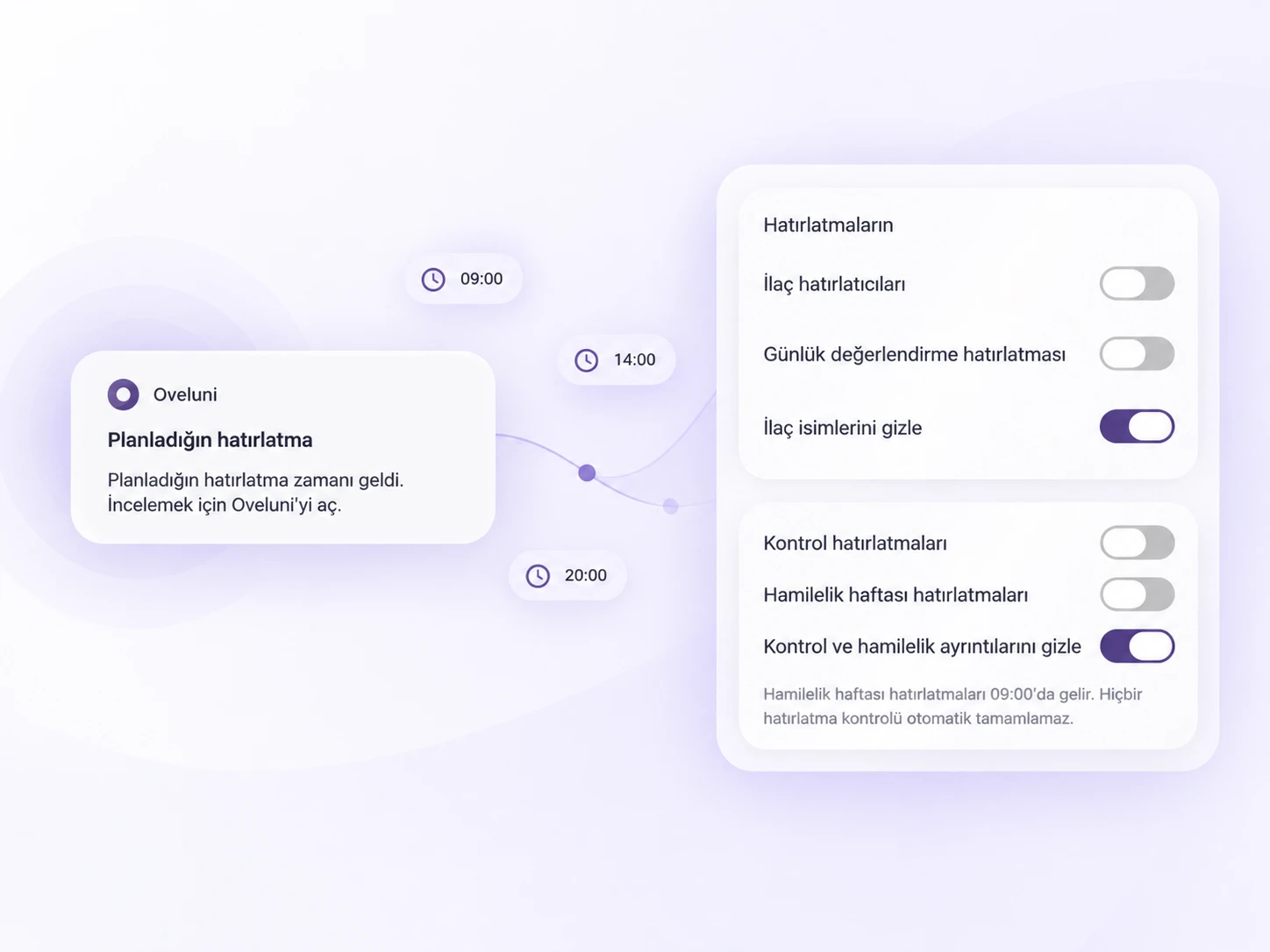
Quand les détails sont masqués, le rappel arrive toujours à l'heure ; seul son contenu devient un texte générique. Au lieu du nom du médicament ou des détails du rendez-vous, tu vois une phrase comme « C'est l'heure du rappel que tu as programmé ». Comme tu sais déjà quoi faire et quand, cela suffit la plupart du temps ; tu ouvres l'application quand tu as besoin du détail.
Quels détails pourrais-tu vouloir masquer ?
- Noms de médicaments : le rappel arrive, mais sans préciser de quel médicament il s'agit.
- Détails de contrôle : des informations comme le nom du médecin, le service ou l'hôpital peuvent aussi en dire long sur toi.
- Détails de grossesse : si tu n'as pas encore annoncé ta grossesse, tu peux préférer que les notifications de semaine ne s'affichent pas sur l'écran verrouillé.
Le réglage d'aperçu propre à l'iPhone
En plus des réglages de masquage de l'application, l'iPhone a aussi ses propres réglages de notifications. Dans Réglages → Notifications de l'iPhone, tu peux choisir si les aperçus s'affichent toujours, seulement quand le téléphone est déverrouillé, ou jamais. Tu peux appliquer ce réglage à toutes les applications ou application par application.
Les deux réglages se complètent. Le réglage de l'iPhone détermine quand la notification s'affiche en détail ; le réglage de masquage propre à l'application détermine quelle information n'apparaît jamais dans le texte de la notification.
Par exemple, si tu as choisi de n'afficher les aperçus que lorsque le téléphone est déverrouillé, le contenu de la notification n'apparaît pas sur l'écran verrouillé. Mais quand ton téléphone est déverrouillé, à un moment où tu partages l'écran avec quelqu'un, la notification peut quand même arriver en détail. Le réglage de masquage de l'application comble cet écart : le nom du médicament n'apparaît alors jamais dans le texte de la notification. Si tu utilises une Apple Watch, on a rassemblé les réglages à vérifier pour les notifications à ton poignet dans rappels de médicaments sur l'Apple Watch : 5 réglages.
Garde l'équilibre en masquant
Tout masquer peut parfois rendre le rappel difficile à comprendre. Si tu prends plusieurs médicaments, peux-tu deviner, rien qu'à l'heure, à quel médicament correspond quel rappel ? Si non, tu devras toucher la notification pour ouvrir l'application ; cela ne prend de toute façon que quelques secondes.
Demande-toi : qui a le plus de chances de voir cette notification, et que je ne veux pas qu'elle sache ? Selon ta réponse, tu peux masquer seulement les noms de médicaments, ou tous les détails.
Tu n'es pas non plus obligée de régler ça une fois pour toutes. Quand tu commences un nouveau travail, que tu passes plus de temps dans des lieux fréquentés, ou que l'organisation change à la maison, tu peux revoir tes préférences.
La confidentialité des notifications dans Oveluni
Dans Oveluni, ces réglages se trouvent dans les préférences de rappel des Réglages, section Confidentialité des notifications :
- Masquer les noms de médicaments : les rappels de médicament arrivent, mais le nom du médicament n'apparaît pas dans la notification.
- Masquer les détails de contrôle et de grossesse : les détails des rappels de contrôle médical et de semaine de grossesse n'apparaissent pas dans la notification.
- Aperçu de notification : tu vois séparément à quoi ressemblera la notification sur l'iPhone et l'Apple Watch, pour les médicaments, le journal et le cycle.
- Envoyer une notification de test : vérifie le réglage avec une vraie notification.
Avec « Consulter dans Oveluni » dans la notification, tu accèdes au détail. Si tu ne veux pas non plus qu'une personne qui prend ton téléphone en main puisse voir l'intérieur de l'application, active le verrouillage de l'application dans la section Confidentialité et sécurité : en revenant à Oveluni, Face ID, Touch ID ou le mot de passe de ton appareil sera demandé.
Cet article est fourni à titre d'information générale. Il ne propose ni diagnostic ni traitement ; il offre des conseils pratiques sur l'enregistrement et le suivi. Consulte ton médecin pour les décisions concernant ta santé. Dernière mise à jour : 2 septembre 2026
Cet article t'a-t-il été utile ?
Merci, ton avis nous est bien parvenu.