


Ocultar los nombres de los medicamentos en las notificaciones
Tú decides cuánto se muestra de los recordatorios que aparecen en la pantalla de bloqueo.
- 5 min de lectura
- 6 secciones

En resumen
- La pantalla de bloqueo: un tablón abierto a todos
- ¿Cómo se ve una notificación oculta?
- ¿Qué detalles podrías querer ocultar?
- El propio ajuste de vista previa del iPhone
- Mantén el equilibrio al ocultar
La pantalla de tu teléfono, apoyado sobre la mesa de reuniones, se ilumina y el recordatorio muestra el nombre de tu medicamento. Todos los que están en la mesa pueden verlo. Tomar un medicamento no es algo que haya que esconder; pero decidir quién sabe qué medicamento tomas es un derecho tuyo. Ocultar los nombres de los medicamentos en las notificaciones deja esa decisión en tus manos.
La pantalla de bloqueo: un tablón abierto a todos
La pantalla de bloqueo de tu teléfono está abierta a cualquiera que pueda verla. Las notificaciones que aparecen sobre la mesa, en el autobús, junto a una amiga o cuando le pasas el teléfono a alguien pueden decir más de lo que crees. Incluso el nombre de un solo medicamento puede hacer que otros saquen conclusiones sobre ti.
Lo mismo ocurre con el reloj en tu muñeca. Una notificación que llega a tu reloj puede quedar justo a la altura de los ojos de la persona que tienes al lado.
Esto se vuelve todavía más importante si compartes el teléfono con otras personas en casa, o si los niños lo cogen de vez en cuando. La notificación puede aparecer en un lugar donde otra persona la vea sin que tú te des cuenta.
¿Cómo se ve una notificación oculta?
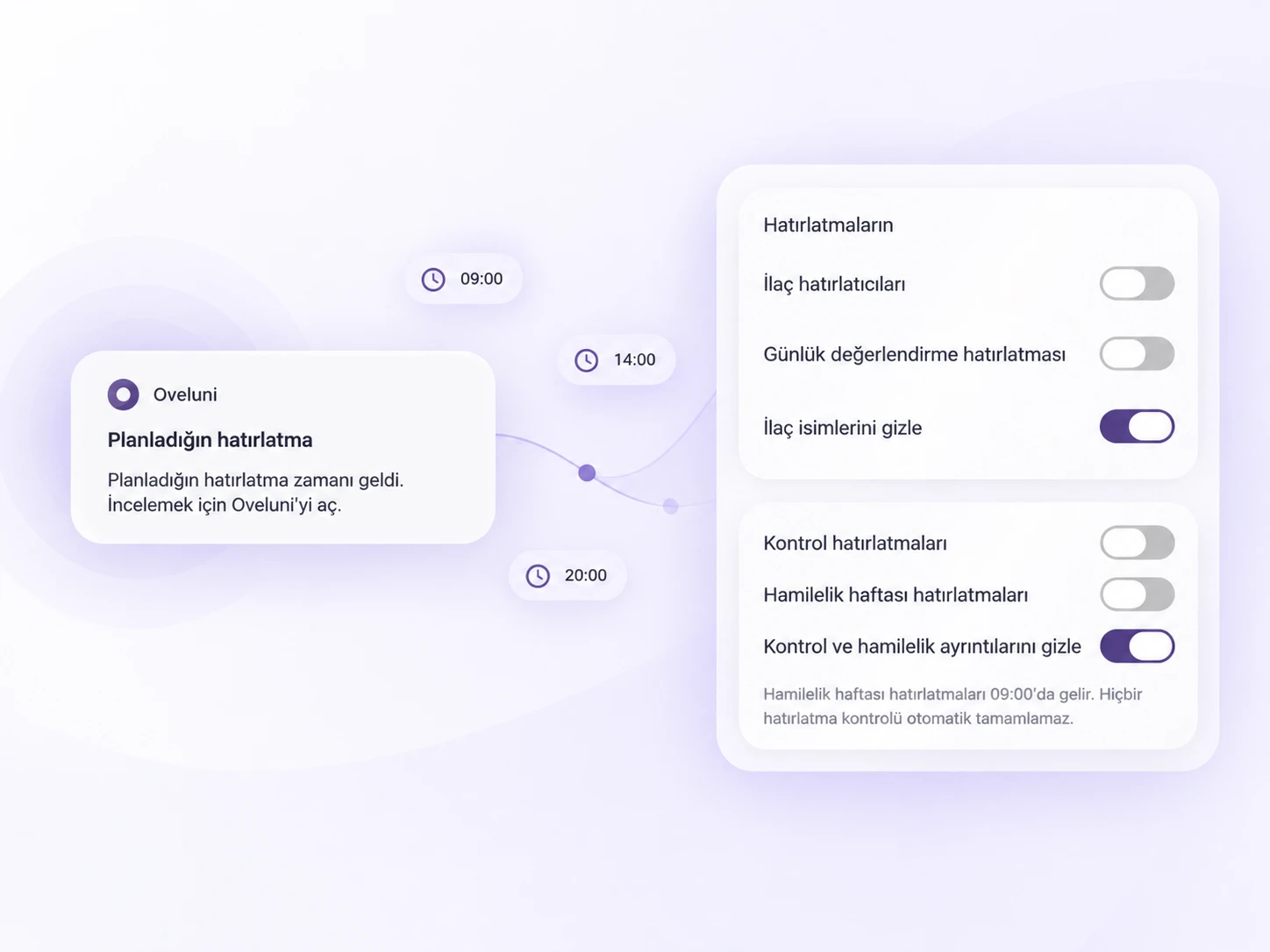
Cuando ocultas los detalles, el recordatorio sigue llegando a tiempo; solo cambia el contenido por un texto genérico. En lugar del nombre del medicamento o los detalles de la cita, ves una frase como "Ha llegado tu recordatorio programado". Como ya sabes qué toca y cuándo, esto suele bastar; cuando necesitas el detalle, abres la app.
¿Qué detalles podrías querer ocultar?
- Nombres de medicamentos: el recordatorio llega, pero no indica de qué medicamento se trata.
- Detalles de consultas: datos como el nombre del médico, la especialidad o el hospital también pueden revelar algo sobre ti.
- Detalles del embarazo: si todavía no has compartido tu embarazo con nadie, quizás no quieras que las notificaciones de la semana aparezcan en la pantalla de bloqueo.
El propio ajuste de vista previa del iPhone
Además de los ajustes de ocultado de la app, el iPhone tiene sus propios ajustes de notificaciones. En Ajustes → Notificaciones del iPhone puedes elegir si las vistas previas se muestran siempre, solo con el teléfono desbloqueado, o nunca. Puedes aplicar este ajuste a todas las apps o a cada una por separado.
Los dos ajustes se complementan. El ajuste del iPhone determina cuándo se muestra la notificación con detalle; el ajuste de ocultado propio de la app determina qué información no aparece nunca en el texto de la notificación.
Por ejemplo, si elegiste mostrar las vistas previas solo con el teléfono desbloqueado, el contenido de la notificación no aparece en la pantalla de bloqueo. Pero con el teléfono desbloqueado, en un momento en que compartes la pantalla con alguien, la notificación puede llegar igualmente con detalle. El ajuste de ocultado propio de la app cubre ese hueco: el nombre del medicamento nunca se incluye en el texto de la notificación. Si usas un Apple Watch, hemos reunido los ajustes que conviene revisar para las notificaciones en tu muñeca en recordatorios de medicación en el Apple Watch: 5 ajustes.
Mantén el equilibrio al ocultar
Ocultarlo todo a veces puede dificultar entender el recordatorio. Si tomas varios medicamentos, ¿puedes deducir por la hora a qué medicamento corresponde cada recordatorio? Si no puedes, tendrás que tocar la notificación y abrir la app; eso solo lleva unos segundos.
Pregúntate: ¿quién tiene más probabilidades de ver esta notificación, y qué no quiero que sepa? Según tu respuesta, puedes ocultar solo los nombres de los medicamentos o todos los detalles.
Tampoco tienes que configurarlo una vez y olvidarte. Puedes revisar tus preferencias cuando empieces un trabajo nuevo, cuando pases más tiempo en un entorno con más gente, o cuando cambie la situación en casa.
La privacidad de notificaciones en Oveluni
En Oveluni, estos ajustes están en Ajustes, dentro de las preferencias de Recordatorio, en la sección Privacidad de notificaciones:
- Ocultar nombres de medicamentos: los recordatorios de medicación llegan, pero el nombre del medicamento no aparece en la notificación.
- Ocultar detalles de consultas y embarazo: los detalles de los recordatorios de consultas médicas y de semana de embarazo no aparecen en la notificación.
- Vista previa de notificación: ves por separado cómo se verá la notificación en el iPhone y en el Apple Watch para medicamentos, diario y ciclo.
- Enviar notificación de prueba: compruebas el ajuste con una notificación real.
Con "Ver en Oveluni" en la notificación accedes al detalle. Si tampoco quieres que alguien que coja tu teléfono vea el interior de la app, activa el bloqueo de la app en la sección Privacidad y seguridad: al volver a Oveluni se te pedirá Face ID, Touch ID o el código de tu dispositivo.
Este artículo es solo informativo. No sugiere un diagnóstico ni un tratamiento; ofrece consejos prácticos sobre el registro y el seguimiento. Consulta a tu médico para decisiones sobre tu salud. Última actualización: 2 de septiembre de 2026
¿Te ha sido útil este artículo?
Gracias, hemos recibido tu opinión.